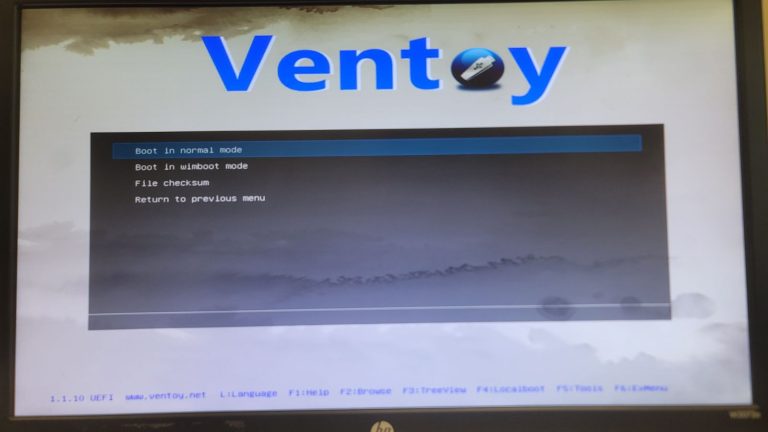
Iniciem el procés utilitzant Ventoy en mode UEFI. Aquesta eina ens permet gestionar múltiples ISOs des d’una única unitat USB de manera eficient.
→ Selecció del fitxer ISO de Windows 10.
→ Selecció de l’opció: Boot in normal mode.
2. Configuració Regional Inicial
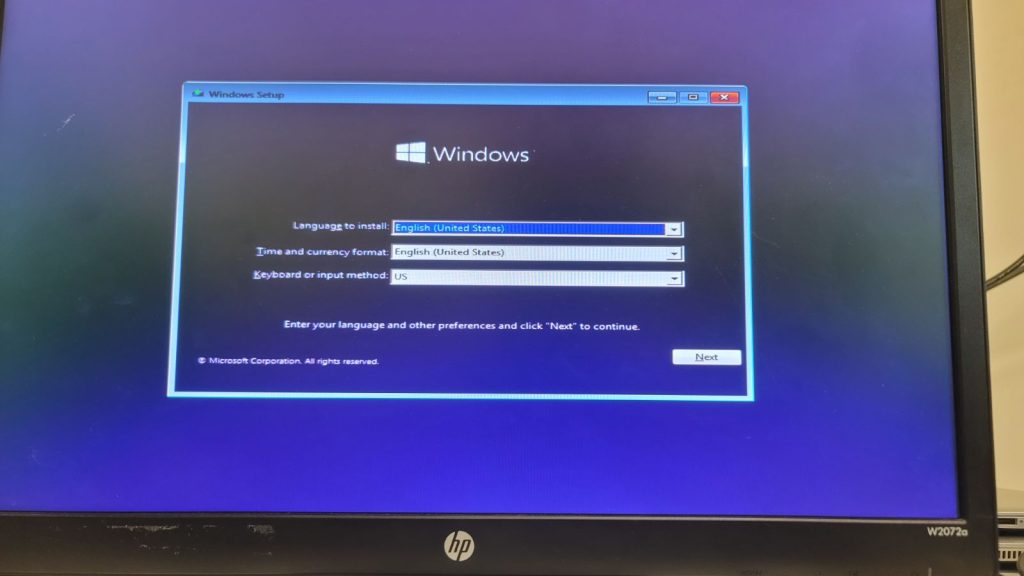
Un cop carregat l’instal·lador, establim els paràmetres d’idioma bàsics:
Idioma: English (United States)
Hora/Moneda: English (United States)
Teclat: US
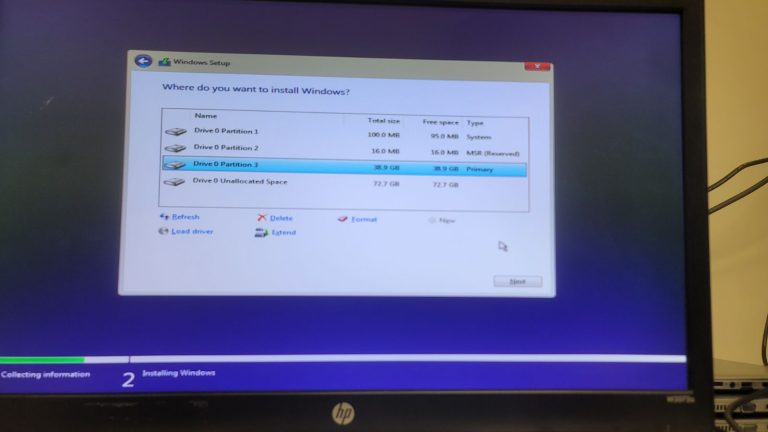
3. Gestió de Particions
Configuració de l’emmagatzematge al Drive 0 per a la instal·lació:
Partició
Mida
Tipus
Partition 1
100.0 MB
System (EFI)
Partition 2
16.0 MB
MSR (Reserved)
Partition 3
38.9 GB
Primary (OS)
Unallocated
72.7 GB
Espai lliure
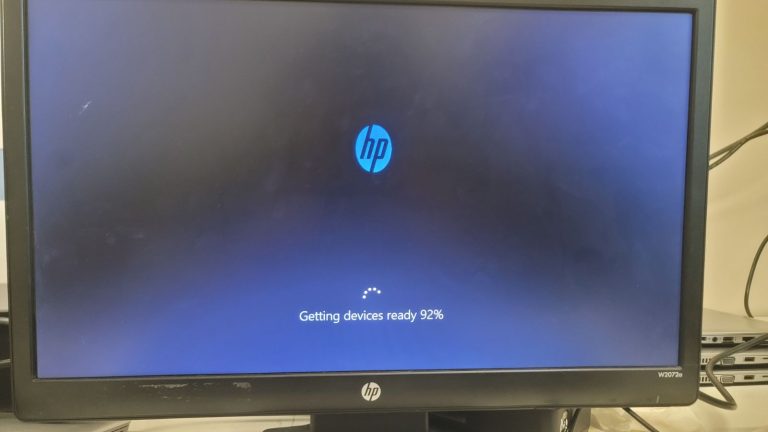
4. Finalització i OOBE
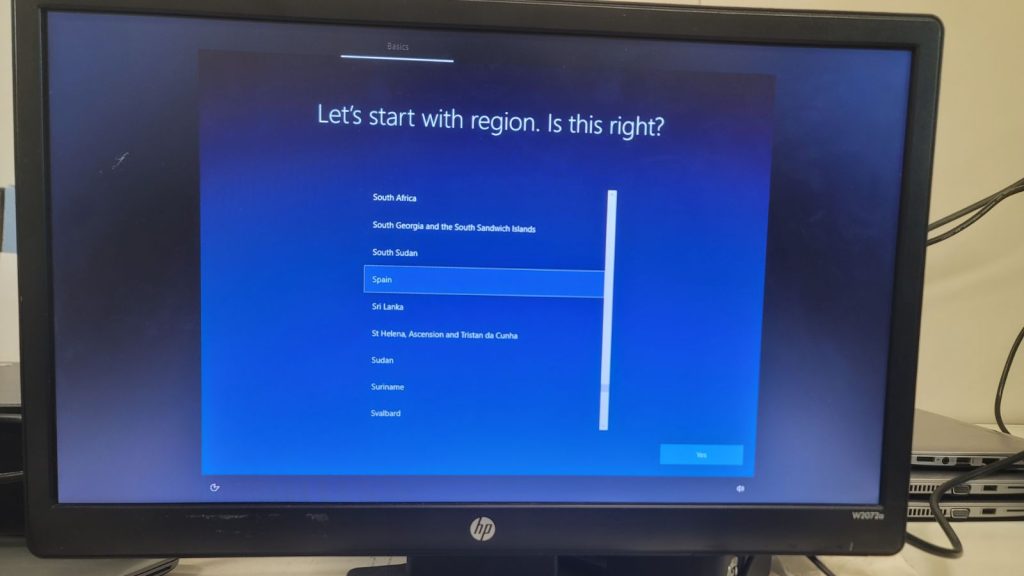
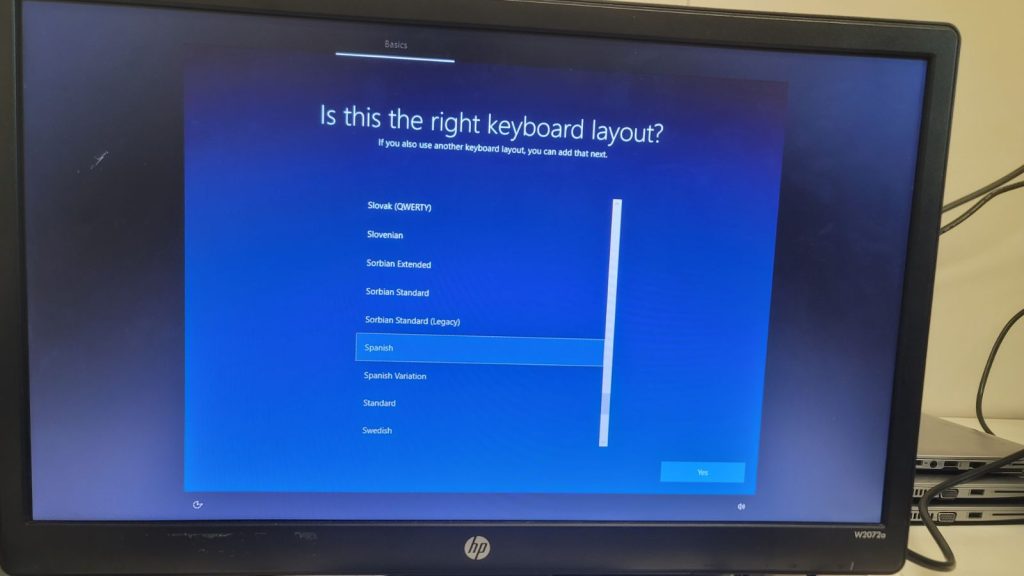
Configuració final del sistema després de la detecció de maquinari:
Estat: Ready (100%)
Regió: Spain
Teclat: Spanish
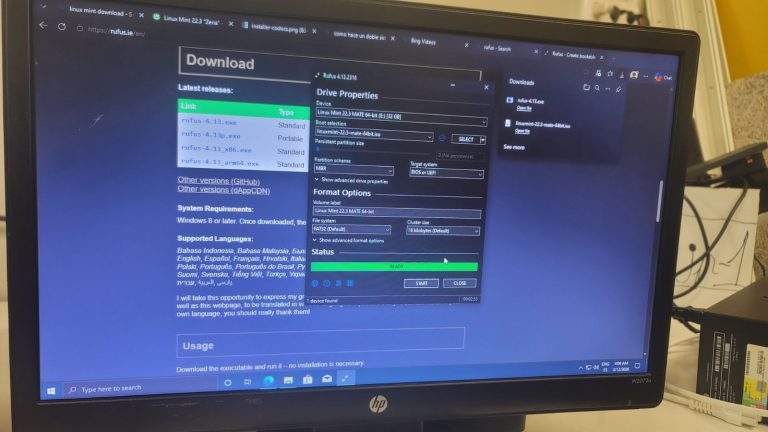
5. Preparació del Medi (Rufus)
Per instal·lar Linux al costat de Windows, preparem una unitat USB amb Rufus 4.13. Aquest programari permet “cremar” la imatge ISO de manera que l’ordinador pugui arrencar des del pendrive.
→ISO: Linux Mint 22.3 MATE 64-bit
→Partition Scheme: MBR (ajustat a la configuració del PC)
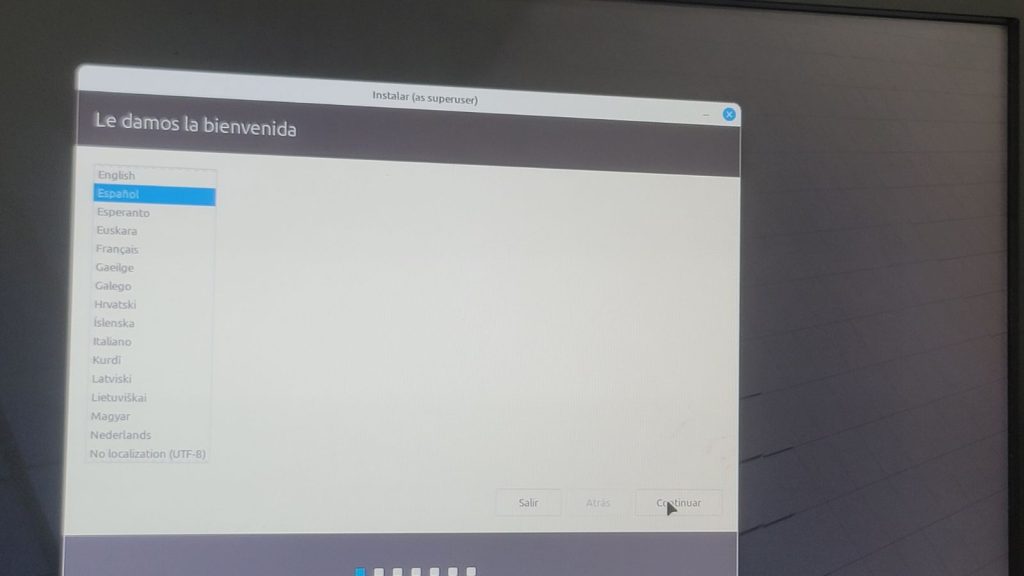
6. Inici de l’Assistent Linux
Un cop arrencat el sistema Live (que ens permet provar el sistema sense instal·lar res encara), iniciem l’instal·lador i configurem:
Benvinguda: Seleccionem l’idioma “Español”.
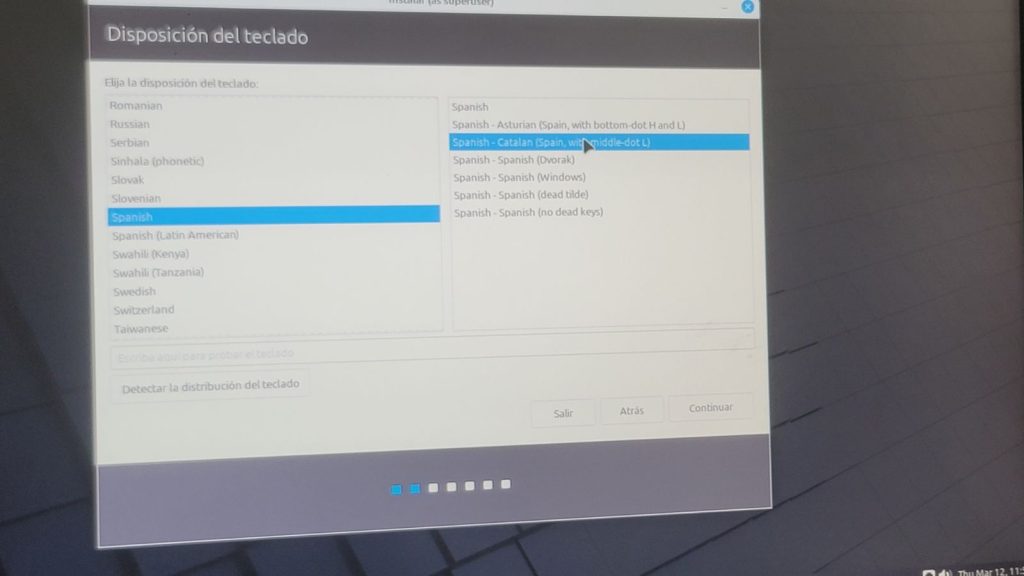
Teclat: Seleccionem “Spanish – Catalan” per mantenir la configuració regional.
7. Programari de Tercers
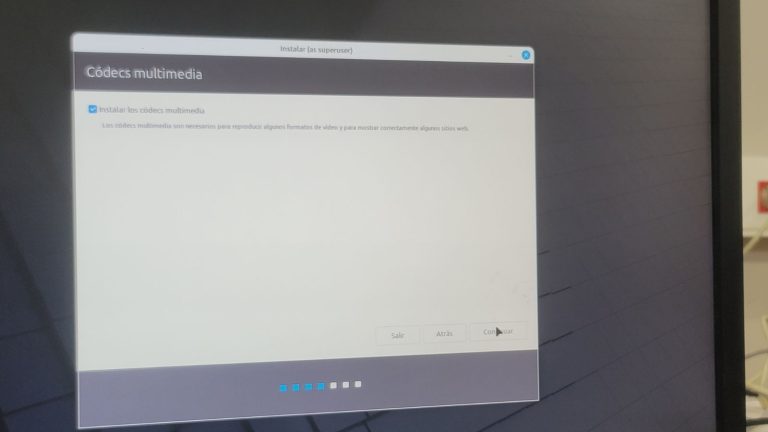
A la secció de “Códecs multimedia”, marquem l’opció d’instal·lar-los. Això és fonamental per poder reproduir formats de vídeo i àudio propietaris que no venen per defecte a Linux.
Nota: Aquest pas requereix (idealment) connexió a internet per descarregar els paquets més recents durant el procés.
8. Doble Arrencada (Dual Boot)
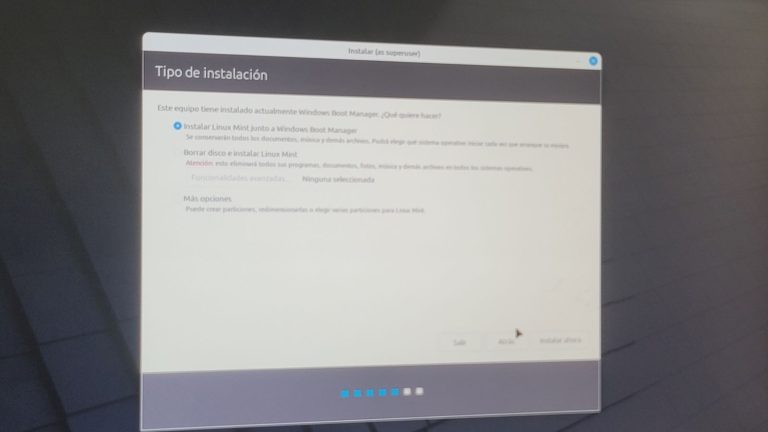
L’assistent detecta que Windows 10 ja està instal·lat. Seleccionarem l’opció més segura:
“Instalar Linux Mint junto a Windows Boot Manager”
Això ens permet compartir el disc dur entre els dos sistemes operatius sense esborrar la instal·lació de Windows prèvia.
9. Finalització i Gestor GRUB
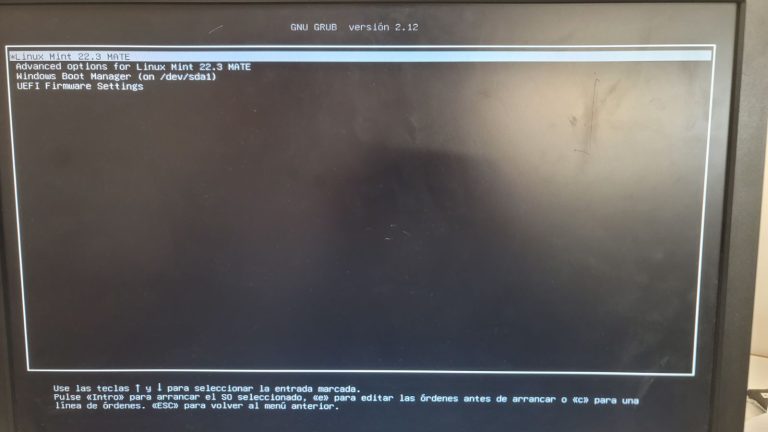
Un cop acabada la instal·lació i reiniciat l’equip, ens rep el GNU GRUB. Aquest menú ens permetrà triar amb quin sistema volem treballar cada vegada que encenguem l’ordinador: