Aquesta guia explica pas a pas com configurar un equip client Linux (provat en Linux Mint amb entorn MATE/Xfce) per complir al 100 % els requisits de la tasca PRO+ del mòdul: replicar exactament l’aparença del centre educatiu, confinar l’usuari «player» exclusivament a la plataforma Moodle i deixar la xarxa configurada en mode DHCP dinàmic.
1. Creació de l’usuari restringit
- Obrir la terminal com a administrador i crear l’usuari que farà servir l’alumnat:
sudo adduser playerEstablir una contrasenya senzilla o deixar-la buida si l’inici de sessió serà automàtic.
2. Rèplica exacta de la interfície gràfica del centre
2.1. Fons de pantalla corporatiu
El fons oficial sempre es troba a la signatura dels correus del professorat.
- Descarregar la imatge de la signatura del correu.
- Transferir-la a l’equip amb un USB.
- Botó dret sobre l’escriptori → «Change Desktop Background» (o Preferències d’aparença).
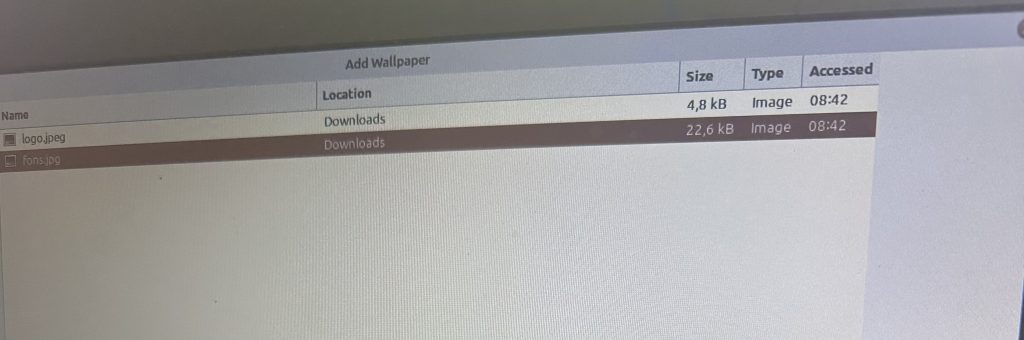
- Prémer «Add…» → seleccionar la imatge descarregada → aplicar.
2.2. Canvi del logo/icona del menú principal
- Botó dret sobre el botó de menú (cantonada inferior esquerra) → «Preferences».
- A la pestanya «Menu», fer clic sobre el selector d’icona del botó.
- Seleccionar «Browse» i escollir l’arxiu
logo.jpeg(prèviament transferit a l’Escriptori o carpeta accessible). - Acceptar els canvis.
3. Confinament de l’usuari a Moodle (mode kiosk)
3.1. Script d’arrencada en mode kiosk
Crear a l’Escriptori de l’usuari «player» (o a /home/player) un fitxer anomenat moodle-kiosk.sh:
#!/bin/bash
firefox --kiosk https://educaciodigital.cat/iescastellbisbal/moodle/3.2. Donar permisos d’execució
chmod +x ~/Desktop/moodle-kiosk.sh3.3. Script per deshabilitar tecles d’escapament
Crear un altre fitxer anomenat disable-keys.sh amb el següent contingut:
#!/bin/bash
# Deshabilitar tecles crítiques per evitar sortir del mode kiosk
xmodmap -e "keycode 9 =" # Escape
xmodmap -e "keycode 64 =" # Alt esquerra
xmodmap -e "keycode 108 =" # Alt dreta (si existeix)
xmodmap -e "keycode 133 =" # Super/Windows esquerra
xmodmap -e "keycode 134 =" # Super/Windows dreta
xmodmap -e "keycode 23 =" # Tab (parcial)
xmodmap -e "keycode 135 =" # Menú contextual (si existeix)Donar permisos d’execució:
chmod +x ~/Desktop/disable-keys.sh3.4. Afegir els dos scripts a l’inici automàtic de l’usuari player
- Obrir el menú → cercar «Aplicacions d’inici» (Startup Applications).
- Prémer «Add» i afegir dues entrades:
Primera entrada
Nom: Desactivar tecles
Ordre: /home/player/Desktop/disable-keys.sh (o ruta completa)
Segona entrada
Nom: Moodle Kiosk
Ordre: /home/player/Desktop/moodle-kiosk.sh (o ruta completa)
4. Configuració de xarxa en mode DHCP (dinàmic)
- Menú principal → Centre de control → Internet i xarxa → Configuració avançada de xarxa.
- Seleccionar la connexió cablejada activa («Wired connection 1» o similar) → botó «Edit».
- Pestanya «IPv4 Settings».
- Al desplegable «Method» seleccionar: Automatic (DHCP).
- Guardar i tancar.
5. Verificació final dels requisits complerts
- Interfície gràfica idèntica al centre (fons + logo del menú).
- L’usuari «player» inicia sessió directament a Moodle en mode kiosk sense poder sortir amb combinacions habituals de tecles.
- Configuració de xarxa 100 % dinàmica (DHCP).
- No calen usuaris addicionals ni configuracions estàtiques.