
1. Objectiu de la pràctica
L’objectiu principal d’aquesta pràctica és configurar un sistema d’arrencada dual (dual-boot) en un entorn virtualitzat utilitzant VirtualBox. S’instal·larà primer el sistema operatiu propietàri Windows 10 i, posteriorment, la distribució GNU/Linux Linux Mint 22.3 Cinnamon, configurant correctament el gestor d’arrencada GRUB perquè detecti ambdós sistemes.
2. Requisits i programari utilitzat
- Hipervisor: Oracle VM VirtualBox.
- Imatges ISO:
- ISO d’instal·lació de Windows 10 (64 bits).
- ISO de Linux Mint 22.3 Cinnamon (64 bits).
- Configuració base de la VM:
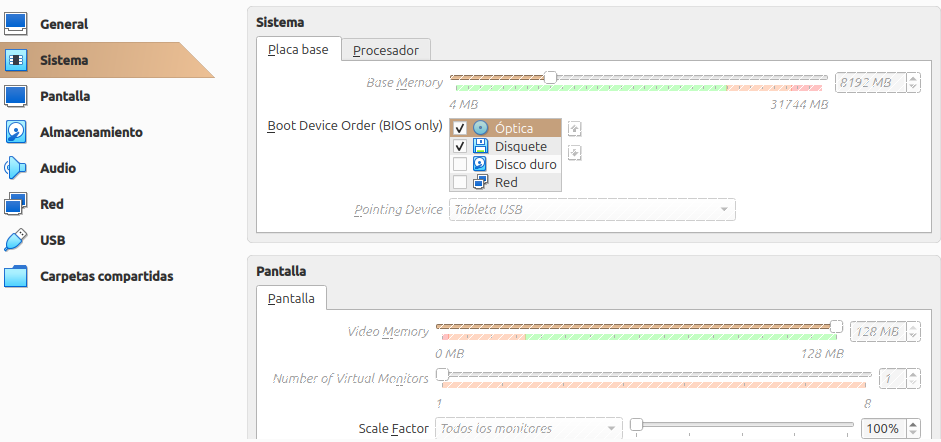
- Memòria RAM assignada: 8192 MB (8 GB).
- Memòria de vídeo: 128 MB.
- Ordre d’arrencada inicial: Unitat òptica (per carregar les ISOs).
Pas 1.1: Inici de l’assistent i selecció d’idioma
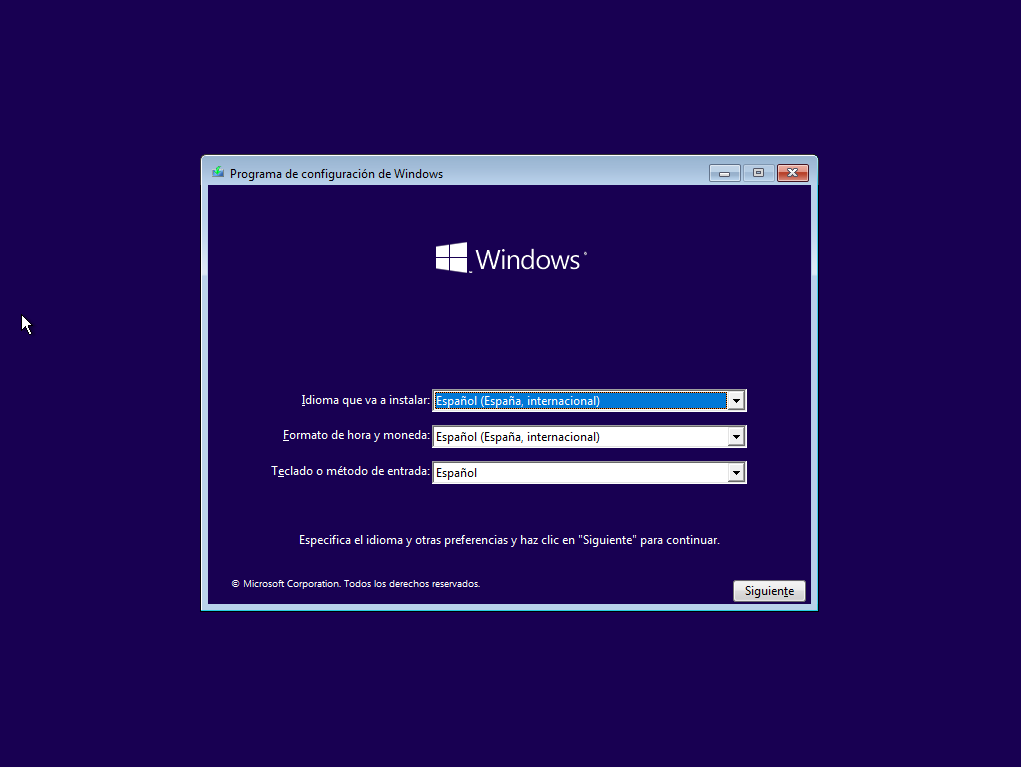
Iniciem la màquina virtual amb la ISO de Windows 10 muntada. A la primera pantalla de l’assistent (Programa de configuración de Windows), configurem les preferències regionals:
- Idioma: Español (España, internacional).
- Formato de hora y moneda: Español (España, internacional).
- Teclado: Español.
Premem el botó Siguiente.
Pas 1.2: Tipus d’instal·lació
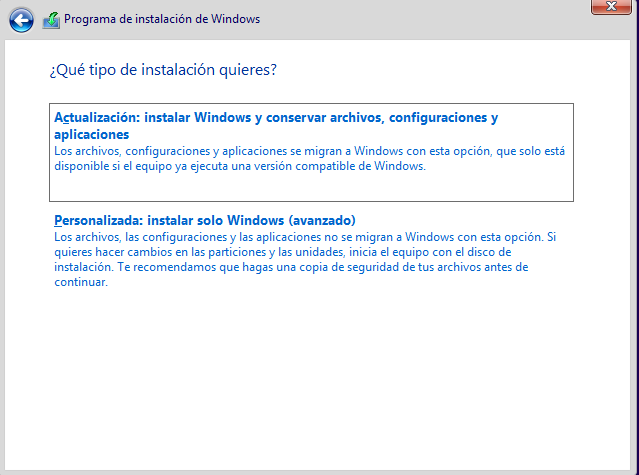
A la pantalla que ens demana «¿Qué tipo de instalación quieres?», seleccionem l’opció Personalizada: instalar solo Windows (avanzado). Això ens permetrà gestionar el disc i crear les particions de forma manual.
Pas 1.3: Particionat del disc per a Windows
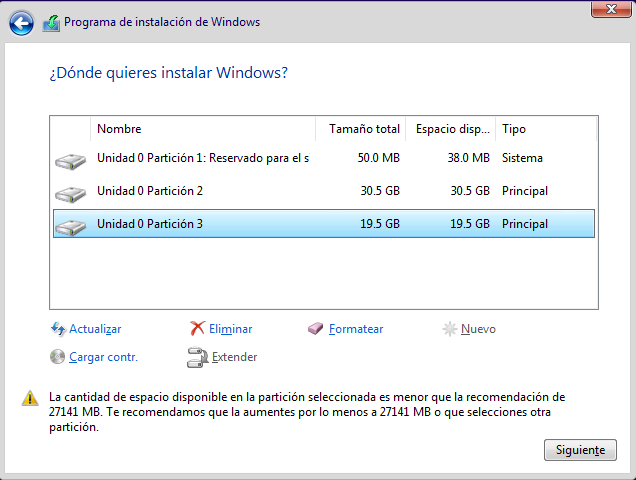
Per assegurar-nos que deixem espai lliure per a Linux Mint, creem una partició específica per a Windows:
- Reconeixem les particions existents. En aquest cas, veiem la Unidad 0 Partición 3 seleccionada (amb un espai de 19.5 GB).
Nota d’advertiment: L’assistent pot mostrar un avís indicant que l’espai és inferior al recomanat (27141 MB), però per a entorns de pràctiques podem continuar prement Siguiente.
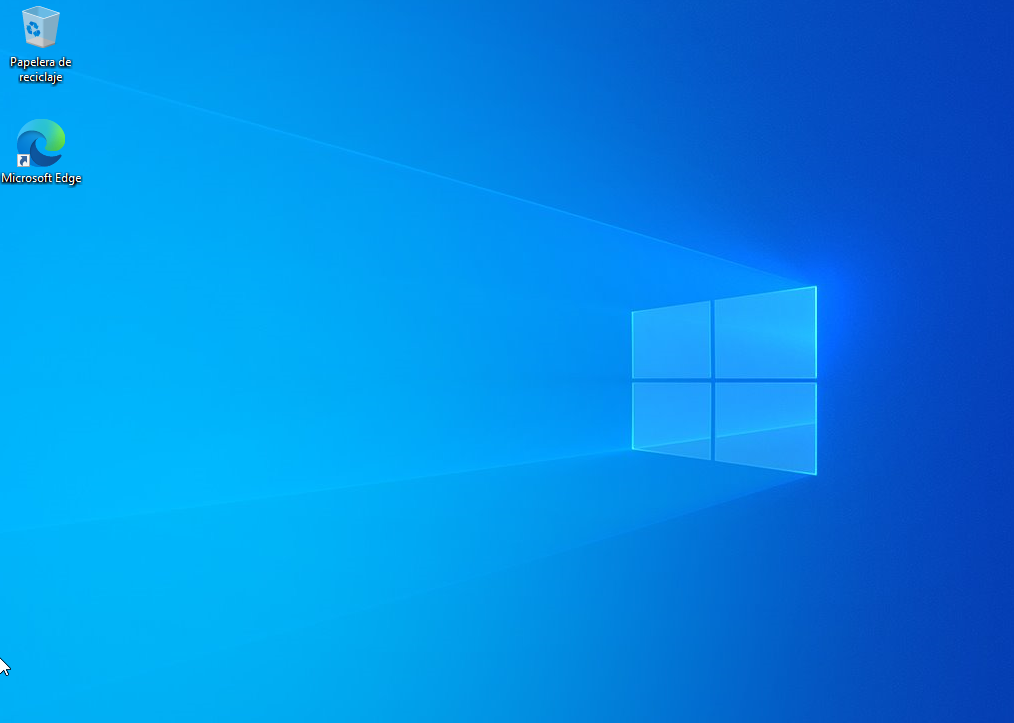
4. Fase 2: Instal·lació de Linux Mint
Pas 2.1: Canvi de l’ordre d’arrencada i llançament de la ISO
- Apaguem la màquina virtual.
- Des de la configuració de VirtualBox, anem a Sistema > Placa base i verifiquem que el Boot Device Order tingui la unitat Óptica en primera posició.
- Muntem la ISO de Linux Mint 22.3 i arranquem la VM en mode Live.
- Un cop a l’escriptori de Linux Mint, fem doble clic sobre l’icona del disc Install Linux Mint.
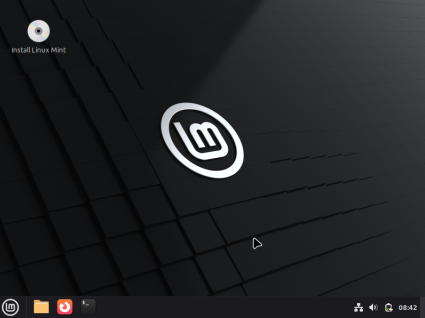
Pas 2.2: Assistent de benvinguda i idioma
A la finestra de benvinguda (Le damos la bienvenida), seleccionem l’idioma Español al menú de l’esquerra i fem clic a Continuar.
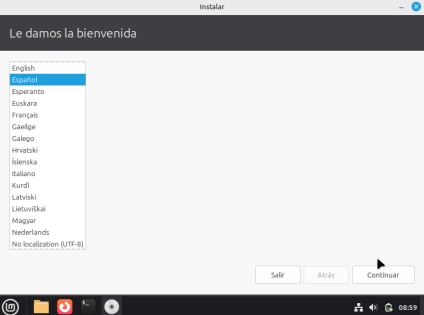
Pas 2.3: Coexistència de sistemes (Dual-Boot)
A la pantalla de «Tipo de instalación», l’assistent de Linux Mint detecta automàticament que ja hi ha un sistema operatiu instal·lat (Este equipo tiene instalado actualmente Windows 10).
- Seleccionem la primera opció: Instalar Linux Mint junto a Windows 10.
- Aquesta opció redimensionarà l’espai de manera segura i configurarà el menú de selecció de sistema per a l’arrencada. Fem clic a Continuar i seguim els passos de creació d’usuari.
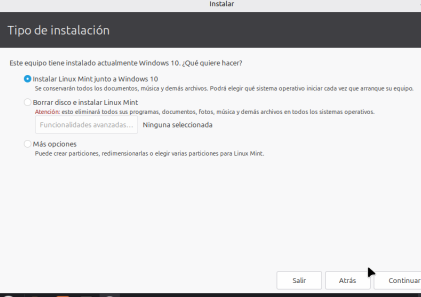
5. Fase 3: Post-instal·lació i configuració del GRUB
Pas 3.1: Modificació del fitxer de configuració del GRUB
Per defecte, en algunes versions actuals de Linux, el gestor d’arrencada GRUB pot no mostrar directament Windows 10 si la característica os-prober està deshabilitada. Per solucionar-ho:
- Obrim una terminal a Linux Mint.
- Executem l’editor de text amb permisos de superusuari per modificar el fitxer de configuració general:
sudo nano /etc/default/grub
- Busquem o afegim la línia següent al final del document per permetre que le sistema busqui altres sistemes operatius:
GRUB_DISABLE_OS_PROBER=false
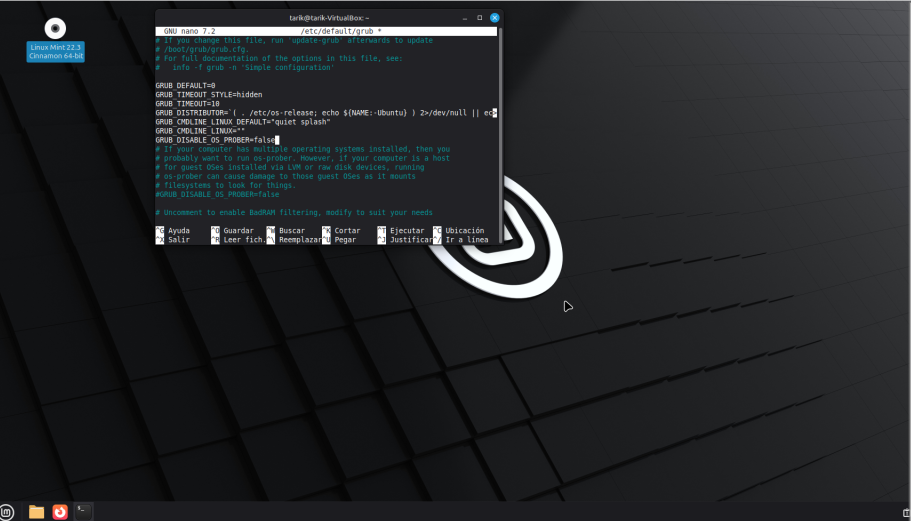
Ctrl + O, confirmem amb Enter i sortim amb Ctrl + X.sudo update-grub
6. Verificació final
Reiniciem la màquina virtual sense cap ISO introduïda. El sistema ha de carregar directament el GNU GRUB (versión 2.12) mostrant les següents opcions de línia:
- Linux Mint 22.3 Cinnamon (opció per defecte per iniciar el sistema Linux).
- Advanced options for Linux Mint 22.3 Cinnamon.
- Windows 10 (on /dev/sda1) (opció per iniciar el sistema operatiu de Microsoft).
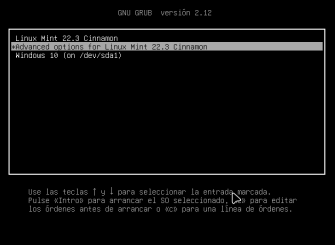
Amb les fletxes de direcció del teclat podem seleccionar qualsevol dels dos sistemes operatius, confirmant així l’èxit de la pràctica de Dual-Boot.
7. Conclusions i incidències
- Ordre d’instal·lació: S’ha de respectar sempre l’ordre d’instal·lar primer Windows i després Linux, ja que el gestor d’arrencada de Windows acostuma a sobreescriure el MBR/EFI sense respectar altres sistemes, mentre que el GRUB de Linux és capaç de conviure amb Windows.
- Incidències: S’ha hagut d’activar manualment el paràmetre
os-proberal fitxer/etc/default/grub, ja que per motius de seguretat ve desactivat per defecte a les distribucions modernes, impedint inicialment veure la partició de Windows a l’arrencada.
